PPL Widget 2.0 je dostupný na všech upgradovaných verzích a zobrazuje zákazníkovi v košíku mapu výdejních míst PPL (ParcelShop, ParcelBox, AlzaBox). Aby widget na e-shopu fungoval, je potřeba provést dva kroky:
- 1) V administraci widgetu PPL – zaregistrovat doménu e-shopu, nastavit chování widgetu a vygenerovat API klíč.
- 2) V administraci e-shopu – zapnout modul dopravce a vložit vygenerovaný API klíč.
Část A – Nastavení v administraci PPL
- Přihlaste se do administrace widgetu PPL na adrese: https://klient.ppl.cz/widgetadmin
Krok 1 – Přidejte doménu e-shopu
V levém panelu „Nastavení widgetu“ vyplňte pole „Přidejte doménu“ a zadejte doménu svého e-shopu (např. sun-shop.cz). Doménu zadávejte bez protokolu https:// a bez lomítka na konci.
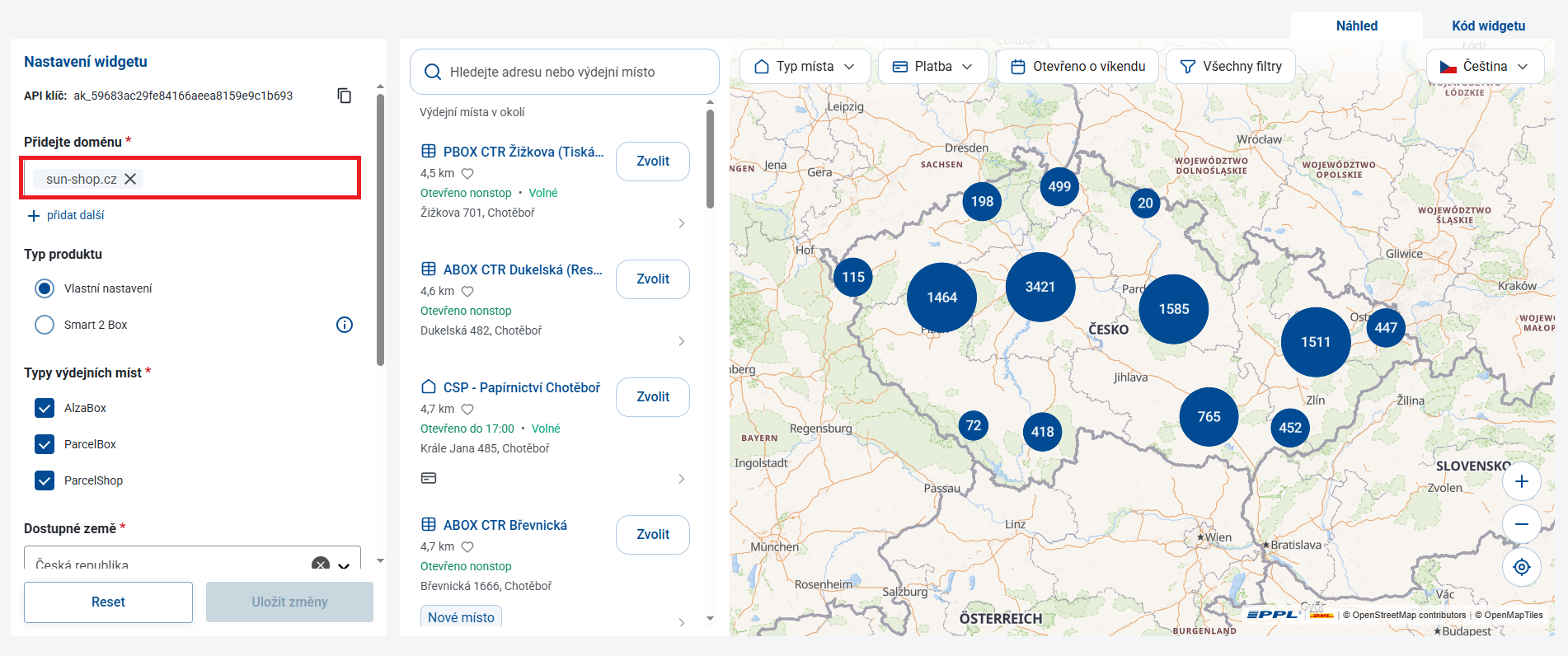
Ve stejném panelu dále nastavte:
- Typ produktu – ponechte „Vlastní nastavení“, pokud nemáte s PPL sjednanou službu Smart 2 Box.
- Typy výdejních míst – zaškrtněte ta, která chcete zákazníkům nabízet (AlzaBox, ParcelBox, ParcelShop).
- Dostupné země – vyberte země, do kterých doručujete (nejčastěji Česká republika).
Krok 2 – Nastavte typ zobrazení na „Vyskakovací okno (Modal)“
Sjeďte v levém panelu níže k sekci „Typ zobrazení“ a vyberte možnost Vyskakovací okno (Modal).
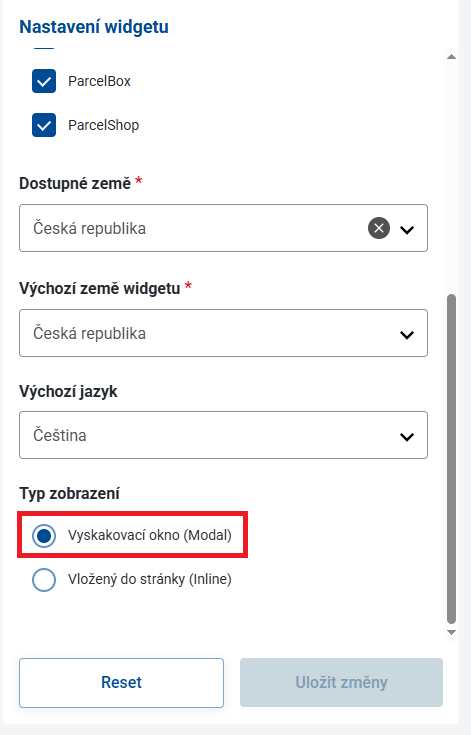
Doporučené nastavení zbývajících polí:
- Výchozí země widgetu – Česká republika
- Výchozí jazyk – Čeština
Nastavení uložte tlačítkem „Aktivovat“.
Krok 3 – Zkopírujte API klíč
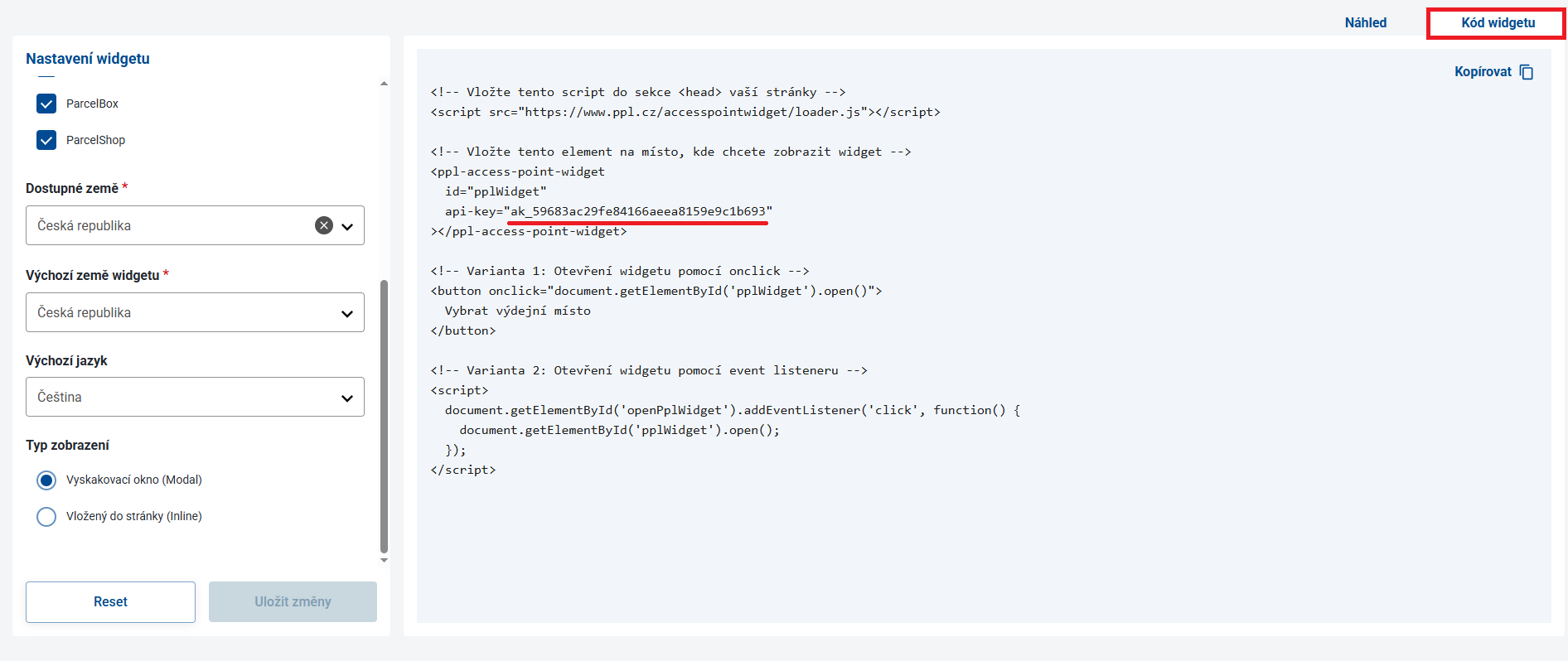
Po uložení přepněte v pravé horní části na záložku „Kód widgetu“. Zobrazí se vygenerovaný kód, ve kterém najdete atribut api-key s klíčem začínajícím ak_… Tento klíč si zkopírujte.
Část B – Nastavení v administraci e-shopu
Krok 4 – Vložte API klíč k modulu dopravce
- V administraci e-shopu přejděte do Nastavení -> Dopravy -> Detail dopravy
- Vyberte Modul dopravce PPL Widget 2.0
- Do pole API klíč PPL widgetu vložte váš vygenerovaný API klíč

Nastavení uložte a máte hotovo
.png)